 photoKam
撮影の練習スタジオ
Camera School
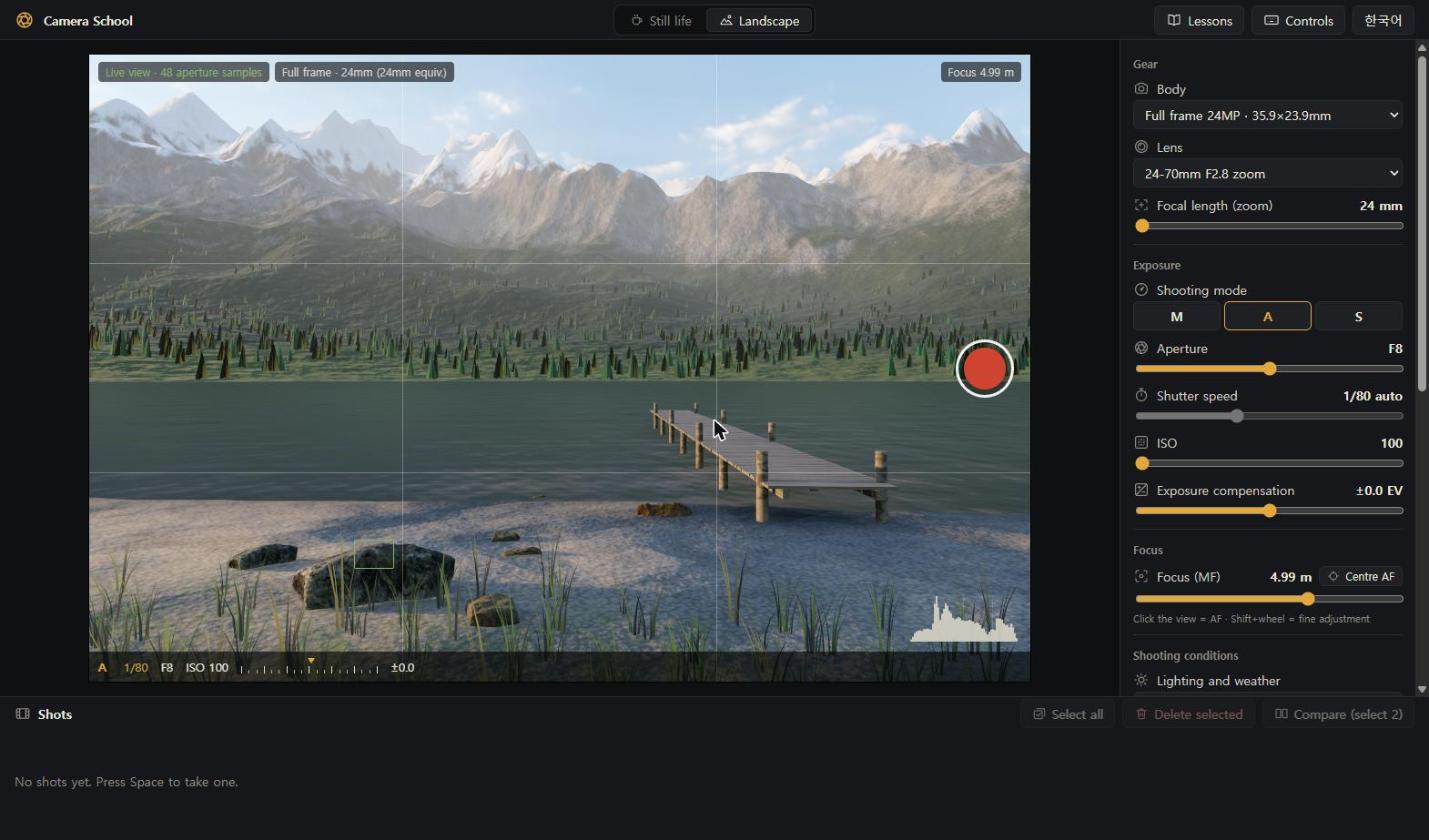
絞り・シャッター速度・ISOを本物のカメラのように操作して、3Dセットで撮ってみる練習スタジオです。
絞りを通る光を実際に計算します。そのため、背景のボケ、玉ボケ、明るさ、ノイズが、設定を変えたとおりに本物のカメラのように変わります。マイクロフォーサーズから中判まで4種類のボディと30本のレンズで同じ場面を撮り比べ、2枚を並べて比較できます。
パソコンのChromeまたはEdge、キーボードとマウスが必要です。
スマートフォンとタブレットでは動きません。パソコンで開いてください。
使い方
- 場面を選ぶ上で静物(窓辺のテーブル)か風景(湖畔と山)を選びます。
- 立ち位置を決めるW A S Dで歩き、マウスをドラッグして見回します。画面でクリックした場所にピントが合います。
- カメラを合わせる右側でボディ・レンズ・絞り・シャッター速度・ISOを変えます。画面がすぐに変わります。
- 撮って比べるSpaceか赤いシャッターボタンで撮ります。下の撮影履歴から2枚を選んで並べて比較します。
はじめての方へ
上の「Lessons」からレッスンを選んでください。一歩ずつ案内し、条件を満たすと次へ進みます。
- 絞りで背景をぼかす
- センサーサイズと被写界深度
- シャッター速度で動きを表現する
- 風景を手前から奥までくっきり
- 同じ風景、違う光
このアプリで撮った写真
アプリがそのまま描いた結果です。合成やレタッチはしていません。